グーペのお知らせとカレンダー:営業変更を伝える設計
グーペの営業日カレンダーを、定休日・臨時休業・イベントに分けて整理。同日のアイコン表示、月次の更新表、お知らせとAI文章案の使い分けを公式資料から確認します。

本記事は広告・アフィリエイトリンクを掲載する場合があります。広告掲載方針
THE SHORT ANSWER / 先に結論
通常営業・日付ごとの例外・変更のお知らせを分ける
- 定休日と臨時変更を、対象日や時間と一緒に整理します。
- 同日の複数予定とアイコンの優先順位を、公開表示で確認します。
- 月次更新表に案内先をまとめ、予約枠や外部営業時間の自動変更とは区別します。
選ぶ前の注意点:祝日一括登録/繰返し1件だけ例外取消/Google予定同期、予定での予約受付の自動停止、AI対象プラン/追加費用/上限、スマホ実操作/Google順位/人の確認。
毎週の定休日がある店でも、祝日やイベントで営業が変わる月があります。「普段は水曜休み」と「今月の水曜は営業」の両方が残ると、お客さまはどちらを読めばよいか迷います。
グーペのカレンダーを使うなら、通常営業、日付ごとの例外、変更を説明するお知らせを分けて管理しましょう。予定の登録手順だけでなく、同じ日の複数予定がどう見えるか、月末に古い案内をどう整理するかも確認します。
以下は公式マニュアルに基づく説明で、管理画面での登録や実店舗の営業情報の更新はしていません。
いつもの営業時間と、今月の例外を分ける
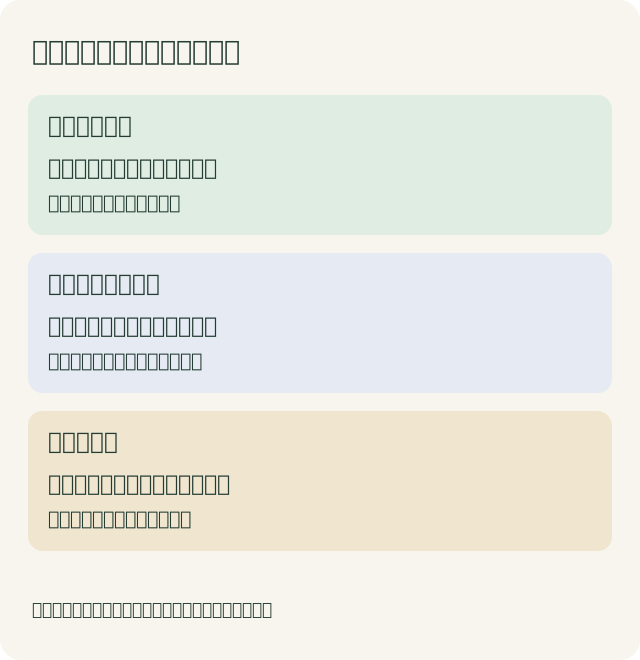
営業時間の基本案内には普段の時刻と定休日、カレンダーには日付に結び付く予定、お知らせには変更理由や利用者への説明を載せる設計が考えられます。
基本の営業案内
- 記入する内容
- 通常の開店・閉店時刻、定休日
- 例外が出たときの確認
- 毎週のルールが変わったか
月の予定
- 記入する内容
- 定休、臨時休業、短縮、イベント
- 例外が出たときの確認
- 対象日と時間が読めるか
変更のお知らせ
- 記入する内容
- どの日に何が変わるか、次の営業
- 例外が出たときの確認
- カレンダーと同じ内容か
| 情報の種類 | 記入する内容 | 例外が出たときの確認 |
|---|---|---|
| 基本の営業案内 | 通常の開店・閉店時刻、定休日 | 毎週のルールが変わったか |
| 月の予定 | 定休、臨時休業、短縮、イベント | 対象日と時間が読めるか |
| 変更のお知らせ | どの日に何が変わるか、次の営業 | カレンダーと同じ内容か |
場所を分ける目的は、同じ説明を何度も載せることではありません。通常のルールとその日の例外を読み分けられるようにし、変更時に見直す場所を決めるためです。
例えば仮に、水曜定休の店が10月14日だけ営業し、15日を休むなら、「14日は営業」「15日は振替休業」の両方を対象日とともに整理します。これは説明用の条件で、登録しただけで既存の繰り返し予定が自動で差し替わる仕様を示してはいません。
予定の登録では、期間と時間指定を先に決める
公式手順では、予定を入れる日付の追加ボタンから、タイトルと日時を入力します。期間、時間指定、繰り返す曜日、カテゴリー、説明文、画像を設定できる案内です。カレンダー機能の公式マニュアル
毎週の定休日なら、繰り返しを入れる期間と曜日を記録します。短縮営業なら、予定名だけでなく実際の営業時間を説明に入れます。イベントには開催時間と通常営業への影響を分けて書くと、参加しないお客さまにも伝わります。
毎週の定休日
- 登録前に決めること
- 対象期間、曜日
- 公開表示で見ること
- 余分な月や例外日に予定が残らないか
臨時休業
- 登録前に決めること
- 休む日、対象期間
- 公開表示で見ること
- 通常営業の案内と食い違わないか
時間を短縮
- 登録前に決めること
- 変更日の開店・閉店時刻
- 公開表示で見ること
- イベント時間と混ざっていないか
店内イベント
- 登録前に決めること
- 開催日時、参加条件、通常営業の扱い
- 公開表示で見ること
- 申込み先と営業時間を分けて読めるか
| 予定の例 | 登録前に決めること | 公開表示で見ること |
|---|---|---|
| 毎週の定休日 | 対象期間、曜日 | 余分な月や例外日に予定が残らないか |
| 臨時休業 | 休む日、対象期間 | 通常営業の案内と食い違わないか |
| 時間を短縮 | 変更日の開店・閉店時刻 | イベント時間と混ざっていないか |
| 店内イベント | 開催日時、参加条件、通常営業の扱い | 申込み先と営業時間を分けて読めるか |
編集は対象の予定を開いて内容を変え、保存する手順です。削除も別の操作として案内されています。ただし、繰り返し予定のうち1日だけを変更する条件や、祝日の自動登録は今回確認できていません。試用時に例外の処理方法も確かめてください。
同じ日に予定が二つあっても、アイコンは一つ
グーペの公式ヘルプでは、同日に複数の予定があると、カレンダー上のアイコンは一つになると説明されています。どれを優先するかは、カテゴリーの並び順で決まります。
そのため「イベントのアイコンが見えるから休業は載っていない」とは判断できません。日付を開いたときの詳細と、目立たせたいカテゴリーの順序を照合します。休業とイベントが重なる日も、利用者が両方の情報を見つけられるか点検しましょう。
アイコンは用意された候補から選ぶ方式です。自作画像をカレンダーアイコンとして登録する機能は、公式にできないと記載されています。予定の詳細に載せる画像とは分けて考えます。
お知らせには、変更の対象日と次の営業を書く
カレンダーは日付を探す場所、お知らせは変更内容を説明する場所として使い分けられます。例えば「10月22日は設備点検のため休業。23日は通常営業」のように、日付と営業の扱いが読める文にします。
「明日はお休みです」だけの案内は、あとで読む人には対象日が分かりません。投稿に日付が表示される場合も、文章自体に変更日を入れると読み違いを減らす設計にできます。
予定のカレンダーへ休業を入れることと、予約サービスの受付を止めることは別です。今回の資料では、営業予定から外部予約枠やGoogleの営業時間が自動変更されるとは確認できていません。使っている案内先は更新表に追加します。
イベントの日に、普通の来店も受けるかを書く
カレンダーに「店内イベント」とあっても、参加しない人が通常どおり来店できるかは分かりません。貸切ならその時間の通常利用を受けないこと、通常営業も続けるならその範囲を店の方針に合わせて添えます。イベントの開催時刻と営業時間は別の項目です。
例えばイベントが14〜16時でも、準備のため13時から通常利用を止めるなら、利用者が知りたい変更は13時からです。開催時刻だけを掲載して済ませず、来店・注文・予約のどこに影響するかを確定します。この時刻は仮の例で、グーペが自動計算する設定ではありません。
貸切イベント
- 説明へ入れる判断材料
- 通常利用を受けない時間
営業時間内の催し
- 説明へ入れる判断材料
- 参加方法と通常利用の範囲
準備・片付けを伴う予定
- 説明へ入れる判断材料
- 来店できない前後の時間
満席・受付終了
- 説明へ入れる判断材料
- 申込状態と営業の扱い
| 予定の内容 | 説明へ入れる判断材料 |
|---|---|
| 貸切イベント | 通常利用を受けない時間 |
| 営業時間内の催し | 参加方法と通常利用の範囲 |
| 準備・片付けを伴う予定 | 来店できない前後の時間 |
| 満席・受付終了 | 申込状態と営業の扱い |
イベントが満席になっても店全体が休業とは限りません。カレンダーの案内と予約側の受付状態を別に更新し、同じ一語で両方を済ませないようにします。
急な短縮営業では、案内を増やす前に対象日をそろえる
閉店だけ早める日なら、開店時刻は変わらないのか、注文や受付の締切も早まるのかを確認します。タイトルに「短縮営業」と入れるだけでなく、実際の時刻を本文へ示します。お知らせの日時とカレンダーの対象日が一致しているかも読み返します。
カレンダーの予定を変更したら、読者向けの月表示と対象日の詳細を両方見ます。同日アイコンが一つになる公式条件があるため、アイコンだけで休業やイベントの情報がそろったと判断しないことが大切です。
翌月を登録した後、前の例外を残すか整理する
月次で予定を用意するときは、繰り返しの対象期間と単日の例外を分けて確認します。前月に一度だけ営業した日の説明を、次月の通常営業に混ぜないようにします。繰り返しの一件だけを変える条件は未確認なので、操作前に現行マニュアルと照合します。
外部予約を使う店では、受付を閉じる担当と時刻も更新表に付けます。カレンダーに休業と表示されていても、予約側の時間が開いている状態は別に点検が必要です。自動連動を確認できない組合せでは、掲載更新と枠停止を二つの仕事として管理します。
月次の営業情報を、この一枚で点検する
翌月の予定を作る日と、急な変更が出た日で、同じ表を使えるようにします。下の記入例は仮の店舗運用で、実際の登録結果ではありません。
翌月の定休
- 変更内容の記入例
- 毎週水曜。ただし営業例外あり
- 見直す掲載場所
- 基本案内、繰り返し予定
- 終了時の確認
- 次月の対象期間が正しいか
10月14・15日
- 変更内容の記入例
- 14日営業、15日休業
- 見直す掲載場所
- 対象日の予定、お知らせ
- 終了時の確認
- 古い例外案内が目立ち続けないか
10月24日のイベント
- 変更内容の記入例
- 14〜16時。通常営業への影響を店で確定
- 見直す掲載場所
- カレンダー、告知、申込先
- 終了時の確認
- 受付終了と営業案内を分けて整理
営業時間の短縮
- 変更内容の記入例
- 対象日の閉店時刻を記入
- 見直す掲載場所
- 対象予定、トップ案内、予約側
- 終了時の確認
- 基本営業時間を戻す必要があるか
| 対象 | 変更内容の記入例 | 見直す掲載場所 | 終了時の確認 |
|---|---|---|---|
| 翌月の定休 | 毎週水曜。ただし営業例外あり | 基本案内、繰り返し予定 | 次月の対象期間が正しいか |
| 10月14・15日 | 14日営業、15日休業 | 対象日の予定、お知らせ | 古い例外案内が目立ち続けないか |
| 10月24日のイベント | 14〜16時。通常営業への影響を店で確定 | カレンダー、告知、申込先 | 受付終了と営業案内を分けて整理 |
| 営業時間の短縮 | 対象日の閉店時刻を記入 | 対象予定、トップ案内、予約側 | 基本営業時間を戻す必要があるか |
担当者・更新日時・公開表示を見た時刻の欄を自分で追加してください。管理画面で保存したことと、お客さまの画面で読めることを分けて記録できます。
AIの文章案は、新しいお知らせの下書きに使う
新しいお知らせを登録する前なら、AIに見出しと文章の案を作ってもらえます。編集モードはリッチエディタが条件です。すでに登録した投稿の編集には使えない、という制限もあります。AIでお知らせ案を作る公式手順
営業変更なら、確定した対象日と内容を材料にし、生成後に日付・時間・利用条件を人が照合します。AIがカレンダーまで更新する機能ではありません。対象プラン・追加料金・利用回数は今回の資料では未確定です。詳しい入力と確認の設計は、AIお知らせの記事で別に扱います。
公開後は翌月のカレンダーと例外日を利用者の立場で開き、通常営業と変更案内が一致しているかを見てください。営業日を知らせる仕事と、予約枠を管理する仕事を分けて点検することが、更新の抜けを見つける手掛かりになります。
VERIFICATION SCOPE
確認した範囲
公式資料に基づく説明:調査はAI支援で行い、公式資料の範囲で整理しています。確認基準は2026年10月8日で、実操作・通知送信・集客効果の測定は未実施です。利用前に最新の公式条件を確認してください。広告リンクは設定していません。 原稿の保存済み公式資料と確認日を引き継いだAstroへの取り込みで、新たな公式調査・サービスの実操作は行っていません。
祝日一括登録/繰返し1件だけ例外取消/Google予定同期、予定での予約受付の自動停止、AI対象プラン/追加費用/上限、スマホ実操作/Google順位/人の確認。 広告リンクは未設定です。