グーペでメニューを載せる:価格変更と写真更新を整理
グーペのメニュー編集を公式手順から整理。価格・追加条件・写真の原稿表、管理一覧と公開順の違い、価格改定で見直す掲載場所を確認できます。

本記事は広告・アフィリエイトリンクを掲載する場合があります。広告掲載方針
THE SHORT ANSWER / 先に結論
価格欄だけでなく、写真や案内内の旧価格も見直す
- メニューの名称・価格・条件・写真を、編集前の原稿表へまとめます。
- 管理一覧の順序と、公開画面の表示順を区別して確認します。
- 価格改定では掲載場所と申込先を照合し、AI原稿も確定した店情報で確認します。
選ぶ前の注意点:商品画像の形式/サイズ/容量の現行制限、スマホで各手順を操作できるか、価格の税込自動処理、券・決済リンクとの自動連動、実順位・実操作・人の確認。
メニューの価格を直したのに、写真の中には以前の金額が残っている。更新を一か所だけで終えると、こうした食い違いが起きる場合があります。
グーペには、メニューの価格・写真・説明を登録し、カテゴリー別に整理する機能があります。先に原稿を一枚にまとめ、編集する欄と一緒に見直す場所を決めると、価格改定の作業を追いやすくなります。公式の機能一覧
この記事は、飲食店やサロンで頻繁にメニューを変える人向けの案内です。公式マニュアルを調査しましたが、管理画面の操作・投稿・決済は実施していません。
登録前に、価格と条件を原稿へまとめる
単品価格とセット料金、追加料金、対象者による違いは、読者が同じ条件で読めるように書き分けます。「〜」を付けるだけでは、何によって金額が変わるかまでは伝わりません。
メニュー名
- 書いておく内容
- 商品・コースが分かる名称
- 見直すポイント
- 似た名前の別商品と区別できるか
カテゴリー
- 書いておく内容
- 料理/飲み物、施術/追加メニューなど
- 見直すポイント
- 探す順番に合っているか
価格
- 書いておく内容
- 確定した単価、税込・税別の表記方針
- 見直すポイント
- 本文や写真にある金額と一致するか
追加条件
- 書いておく内容
- セット内容、追加料金、利用対象、提供期間
- 見直すポイント
- 最低額だけで全体料金と誤解されないか
説明文
- 書いておく内容
- 内容、数量・時間、注文時の条件
- 見直すポイント
- 店で決まっていない内容を足していないか
写真
- 書いておく内容
- 実際の商品等、掲載許可を確認した素材
- 見直すポイント
- 旧価格や終了商品が写っていないか
| 原稿の項目 | 書いておく内容 | 見直すポイント |
|---|---|---|
| メニュー名 | 商品・コースが分かる名称 | 似た名前の別商品と区別できるか |
| カテゴリー | 料理/飲み物、施術/追加メニューなど | 探す順番に合っているか |
| 価格 | 確定した単価、税込・税別の表記方針 | 本文や写真にある金額と一致するか |
| 追加条件 | セット内容、追加料金、利用対象、提供期間 | 最低額だけで全体料金と誤解されないか |
| 説明文 | 内容、数量・時間、注文時の条件 | 店で決まっていない内容を足していないか |
| 写真 | 実際の商品等、掲載許可を確認した素材 | 旧価格や終了商品が写っていないか |
この表は入力準備のためのものです。グーペが税計算や追加料金を自動処理する仕様を示しているわけではありません。税区分の自動表示・計算は今回確認できていないため、価格の意味が読める原稿を用意します。
公式マニュアルに沿った登録と差し替え
グーペのメニュー画面では、新規作成からタイトルを入力し、価格・カテゴリー・本文・画像などを設定します。金額の末尾へ「〜」を付ける選択肢や、おすすめアイコンの設定もあります。
公開する登録と、公開せず保存する下書きが分かれています。入力途中の原稿は下書きとして保存し、価格と説明がそろってから公開状態を確認するとよいでしょう。すでにあるメニューは対象の編集画面で内容を変え、更新または下書き保存を選ぶ手順です。メニュー機能の公式マニュアル
写真を差し替えるときは、元画像を手元に残してから作業します。トリミング後に商品が見切れていないか、価格を画像に入れているなら文字が読めるかも確認してください。商品の画像についての現行の形式・サイズ上限は、この資料から確定できていません。おすすめアイコン用の画像条件を、商品写真全般の条件として流用しないようにします。
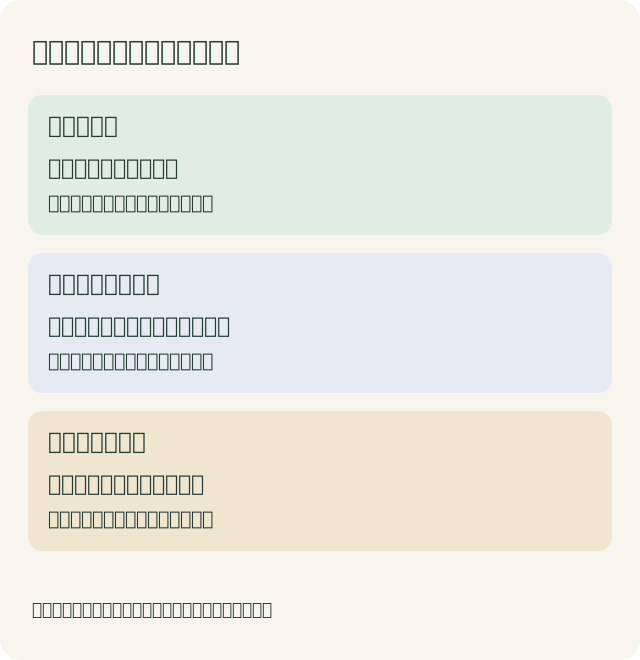
管理画面の一覧を並べても、公開順は変わらない
ここは作業前に知っておきたい違いです。メニューの管理一覧では、登録順・カテゴリー順・メニュー名順で表示を切り替えられます。ただし、その切替は管理画面で探しやすくするためのもので、ホームページ上の順番には影響しないと公式に説明されています。
読者向けの並び順を変えるときは、「表示順並び替え」タブを使います。カテゴリーを選び、対象メニューを動かして並べ替える手順です。カテゴリー自体の順番は、カテゴリー画面で変更します。
管理一覧で探す順番
- 確認する画面
- メニュー一覧の表示順選択
- 公開後に見るもの
- 管理画面だけの切替と理解する
お客さまが読むメニューの順番
- 確認する画面
- 表示順並び替え
- 公開後に見るもの
- 公開ページのカテゴリー内の順序
カテゴリーの順番
- 確認する画面
- カテゴリーの並び替え
- 公開後に見るもの
- カテゴリーの掲載順
一覧に出す項目
- 確認する画面
- 設定タブの一覧表示項目
- 公開後に見るもの
- 写真・価格・説明の表示内容
| 変えたいもの | 確認する画面 | 公開後に見るもの |
|---|---|---|
| 管理一覧で探す順番 | メニュー一覧の表示順選択 | 管理画面だけの切替と理解する |
| お客さまが読むメニューの順番 | 表示順並び替え | 公開ページのカテゴリー内の順序 |
| カテゴリーの順番 | カテゴリーの並び替え | カテゴリーの掲載順 |
| 一覧に出す項目 | 設定タブの一覧表示項目 | 写真・価格・説明の表示内容 |
例えばサロンで、基本コースを先に、追加メニューを後に見せたいなら、カテゴリーと公開順の両方を照合します。管理画面で正しく並んでいることだけを、更新完了の判断にしないようにしましょう。
価格を変える日に使う、更新対象の表
仮に「ランチセットの料金を11月1日から変更する」場合の更新対象を挙げます。商品名・時期は説明用で、実在店の価格改定ではありません。
メニューの価格欄
- 変更する内容
- 新価格
- 確認欄
- 未実施/担当・時刻を記入
メニュー本文
- 変更する内容
- セット内容、追加料金、適用開始日
- 確認欄
- 未実施/担当・時刻を記入
商品画像
- 変更する内容
- 画像内の旧価格・旧説明
- 確認欄
- 未実施/担当・時刻を記入
トップや別ページ
- 変更する内容
- 同じ商品の紹介と金額
- 確認欄
- 未実施/担当・時刻を記入
価格改定のお知らせ
- 変更する内容
- 対象メニュー・開始日・条件
- 確認欄
- 未実施/担当・時刻を記入
外部予約・注文ページ
- 変更する内容
- リンク先に掲載した料金
- 確認欄
- 未実施/担当・時刻を記入
| 掲載場所 | 変更する内容 | 確認欄 |
|---|---|---|
| メニューの価格欄 | 新価格 | 未実施/担当・時刻を記入 |
| メニュー本文 | セット内容、追加料金、適用開始日 | 未実施/担当・時刻を記入 |
| 商品画像 | 画像内の旧価格・旧説明 | 未実施/担当・時刻を記入 |
| トップや別ページ | 同じ商品の紹介と金額 | 未実施/担当・時刻を記入 |
| 価格改定のお知らせ | 対象メニュー・開始日・条件 | 未実施/担当・時刻を記入 |
| 外部予約・注文ページ | リンク先に掲載した料金 | 未実施/担当・時刻を記入 |
更新日と適用日が違うなら、お客さまがいつの価格を読んでいるか分かる説明を添えます。新料金へ自動で切り替わる設定は今回確認していません。実際に公開状態を変える日も、店で管理する項目です。
リンク先の決済額は、メニュー欄を直すだけで連動するとは限りません。販売・決済を使う場合は、そのサービス側の金額を別に照合してください。
「価格から何が含まれるか」を説明文と合わせる
価格欄に金額を入れた後は、その金額で提供する内容を本文へそろえます。セットなら含む品目、施術なら対象範囲や時間、追加メニューなら基本コースとの関係を店が決めた内容で記入します。価格の末尾に「〜」を付けるだけでは、上がる条件は分かりません。
例えばサイズや数量で価格が変わる商品なら、どの条件の価格を最初に見せるかを決めます。実際の金額を原稿表へ入れ、追加分の案内と矛盾しないようにします。グーペがこの差を自動で計算する仕様と説明しているわけではありません。
価格欄と本文
- 照合すること
- 同じ商品・条件の金額か
単品とセット
- 照合すること
- セットに含むものが分かるか
基本と追加
- 照合すること
- 追加だけを注文できるか等の条件
通常と期間限定
- 照合すること
- 提供日と対象者が読めるか
| 表示の組合せ | 照合すること |
|---|---|
| 価格欄と本文 | 同じ商品・条件の金額か |
| 単品とセット | セットに含むものが分かるか |
| 基本と追加 | 追加だけを注文できるか等の条件 |
| 通常と期間限定 | 提供日と対象者が読めるか |
注文先や予約先にも同じ名称を使うと、別のメニューを選んだかを見分けやすくなります。名称を変える場合は、外部サービスの名称と案内リンクも更新対象へ入れます。
写真を差し替えたら、一覧と詳細の両方を見る
元の写真では商品が中央に写っていても、公開一覧の切取り方で一部が隠れる可能性があります。実際のテンプレートの表示を照合し、写真が示す内容と説明文が一致するかを見ます。本稿は各テンプレートの画像処理を実機確認したものではありません。
価格を写真へ書き込んでいる場合は、その元データも残します。画像だけ新しくして文字欄を忘れる場合も、文字欄だけ直して旧写真が残る場合もあるため、二つを一つの変更として記録します。素材の掲載権利と実際の商品との一致も、公開前に確認する項目です。
先に告知するときは、現在の価格と新価格を混ぜない
11月1日からの価格改定を10月中に知らせる仮の例なら、現在適用している価格と新しい価格の開始日を分けます。下書きが保存できることから、指定時刻に自動で価格が切り替わるとは推定しません。公開状態を変更する担当と予定時刻を決めます。
過去に公開したお知らせの金額をすべて新価格へ置換すると、その時期の説明が変わってしまうこともあります。履歴として残す案内と現在の価格を示すページを分け、旧案内には対象時期が分かる形を考えます。最終的には読者向けの一覧、詳細、予約先を順に開き、同じ条件の価格になっているかを点検します。
試用では、普段の端末で一連の更新を確認する
試す課題は「価格を変更して写真を差し替え、カテゴリー内の先頭へ移す」など、日常の更新に近いものにします。スマホで表示できることと、その端末で全操作ができることは別です。
準備した原稿を下書きに入れ、公開前の確認方法を調べ、利用者向けの表示を見ます。そのうえで、店主以外に任せる必要があるなら編集権限と担当の範囲も確かめましょう。今回の調査では、スマホによる各手順の実動作や、公開前プレビューの範囲を検証していません。
メニューの名称や説明をAIで下書きする場合も、実際の内容・料金・提供条件は店が確定した情報と照合します。未提供のサービスや利用効果を補ってしまわないよう、人が確認する原稿欄を残してください。
VERIFICATION SCOPE
確認した範囲
公式資料に基づく説明:資料の整理と執筆にはAI支援を使用しています。2026年10月8日に主キーワードを検索し、保存資料と新しい公式マニュアルを確認しました。掲載機能・手順は変わる場合があるため、利用前に最新の公式資料を確認してください。本文は公式参照リンクのみで、広告リンクは未設定です。 原稿の保存済み公式資料と確認日を引き継いだAstroへの取り込みで、新たな公式調査・サービスの実操作は行っていません。
商品画像の形式/サイズ/容量の現行制限、スマホで各手順を操作できるか、価格の税込自動処理、券・決済リンクとの自動連動、実順位・実操作・人の確認。 広告リンクは未設定です。