小さなカフェの自作サイト:営業日とメニューを更新する条件
カフェのホームページを自作する前に、営業日・季節メニュー・アクセスの最小構成を整理。公式機能とスマホ編集の確認項目、臨時休業の更新シートをまとめます。
本記事は広告・アフィリエイトリンクを掲載する場合があります。広告掲載方針
THE SHORT ANSWER / 先に結論
営業案内・メニュー・アクセスを更新できる最小構成にする
- 来店前の疑問から、最初に必要な掲載情報を絞ります。
- 季節メニューと臨時休業の変更対象を、更新シートへ残します。
- スマホで情報を探し、地図と連絡先へ進む一巡を確認します。
選ぶ前の注意点:JimdoLPで紹介するAI/クリエイター各製品への個別適用、グーペスマホから編集できる機能ごとの範囲、AI生成画像の食品表示への適否/権利、料金/利用実績、実順位・人の確認。
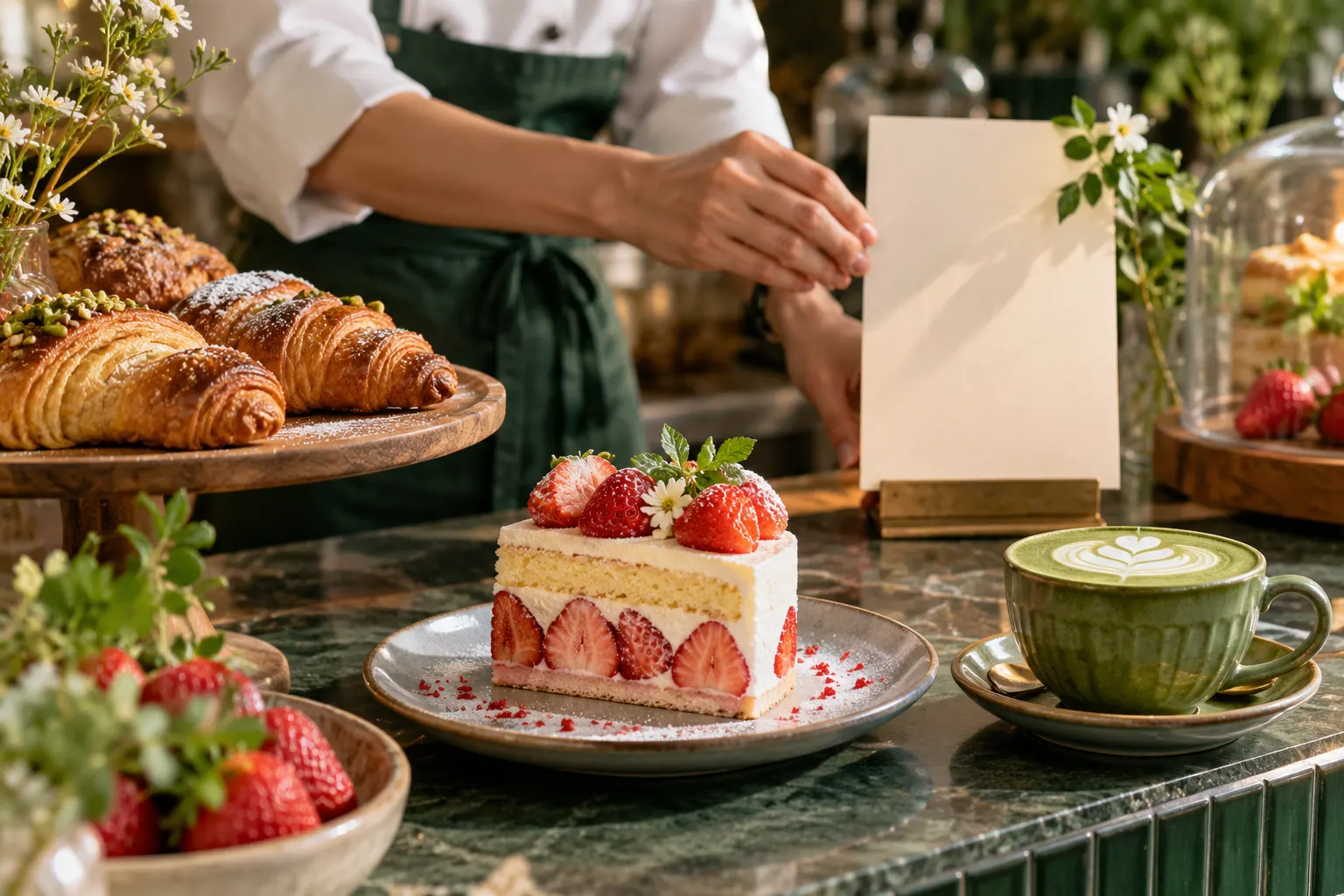
「明日は開いている?」「季節のケーキはまだある?」。カフェのホームページを自作するなら、こうした来店前の疑問に答える場所を先に作ると、必要な内容を絞れます。
最初に用意したいのは、営業案内、メニュー、アクセスです。ページ数や凝った動きを増やす前に、店主が価格や休業日を更新できる条件を確かめましょう。この記事では最小構成と、季節メニュー・臨時休業の変更シートを紹介します。
サービスの説明は公式公開資料に基づきます。店舗への取材や実際の編集テストを行った記事ではなく、架空の集客実績も載せていません。
店の紹介を、来店前の判断につなげる
写真で雰囲気を伝えながら、営業日や価格は文字でも読めるようにします。画像だけのメニューは、差し替えのたびに作り直す作業が生じるため、更新方法と一緒に考えましょう。
営業案内
- 最初にそろえる情報
- 営業時間、定休日、臨時休業、必要ならラストオーダー
- 変更したら見直す箇所
- 通常案内と日付別の例外
メニュー
- 最初にそろえる情報
- 商品名、価格、写真、提供時期、注文条件
- 変更したら見直す箇所
- 価格本文、写真内の表記、予約・注文先
アクセス
- 最初にそろえる情報
- 住所、地図、建物の入口、利用する交通手段
- 変更したら見直す箇所
- 地図の地点、住所、移転のお知らせ
店舗紹介・連絡
- 最初にそろえる情報
- 店の特徴、問い合わせ先、受付できる用件
- 変更したら見直す箇所
- 担当者と回答可能な時間
| 案内する内容 | 最初にそろえる情報 | 変更したら見直す箇所 |
|---|---|---|
| 営業案内 | 営業時間、定休日、臨時休業、必要ならラストオーダー | 通常案内と日付別の例外 |
| メニュー | 商品名、価格、写真、提供時期、注文条件 | 価格本文、写真内の表記、予約・注文先 |
| アクセス | 住所、地図、建物の入口、利用する交通手段 | 地図の地点、住所、移転のお知らせ |
| 店舗紹介・連絡 | 店の特徴、問い合わせ先、受付できる用件 | 担当者と回答可能な時間 |
これはページを必ず4枚作る指定ではありません。小さな店なら同じページ内で見せる構成もあります。お客さまが営業案内やメニューへ移れることと、必要な更新を続けられることを確かめてください。
予約が必要なイベントを開く場合は、申込み先を別に用意します。問い合わせフォームに日時を書いてもらうだけの受付と、残席を管理する予約システムは用途が違います。
サービスを比べるときは、更新する仕事を一つ当てはめる
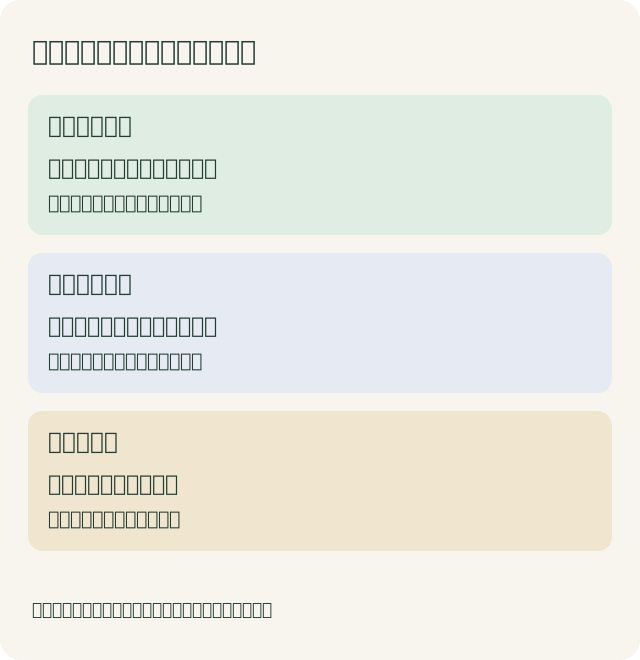
例えば「ケーキの写真と価格を変え、来週の休業日を追加する」を試用の課題にします。テンプレートを選べるかだけでなく、普段使う端末でどこまで編集できるかを見るためです。
グーペ・メニューページ
- カフェの仕事に使う内容
- 価格と画像を登録し、ジャンルを整理
- 追加で確かめる条件
- 公開・編集の手順、画像条件、スマホでの操作範囲
グーペ・カレンダー/お知らせ
- カフェの仕事に使う内容
- 定休日・イベントの予定と変更案内
- 追加で確かめる条件
- 通常の営業時間と例外の見せ方
グーペ・Googleマップ/レスポンシブ表示
- カフェの仕事に使う内容
- 住所から地図表示、端末に応じた表示
- 追加で確かめる条件
- 地図の地点、文字サイズ、編集端末の対応
Jimdo・カフェ向け公式紹介
- カフェの仕事に使う内容
- 文章・画像でメニューを作成、地図追加、アプリで写真反映の案内
- 追加で確かめる条件
- AIビルダーとクリエイターのどちらに適用されるか、使うプランの制限
| 公式資料で確認できた例 | カフェの仕事に使う内容 | 追加で確かめる条件 |
|---|---|---|
| グーペ・メニューページ | 価格と画像を登録し、ジャンルを整理 | 公開・編集の手順、画像条件、スマホでの操作範囲 |
| グーペ・カレンダー/お知らせ | 定休日・イベントの予定と変更案内 | 通常の営業時間と例外の見せ方 |
| グーペ・Googleマップ/レスポンシブ表示 | 住所から地図表示、端末に応じた表示 | 地図の地点、文字サイズ、編集端末の対応 |
| Jimdo・カフェ向け公式紹介 | 文章・画像でメニューを作成、地図追加、アプリで写真反映の案内 | AIビルダーとクリエイターのどちらに適用されるか、使うプランの制限 |
根拠はグーペ機能一覧とJimdoのカフェ向け案内です。Jimdoの紹介ページだけでは、すべての機能を両製品・全プランで使えると確定できません。
また、レスポンシブは画面幅に合わせて見せる仕組みです。スマホ表示への対応と、スマホから全項目を編集できることは別なので、ここを分けて照合します。料金・独自ドメイン・容量まで、この表だけで比較したことにはなりません。
季節メニューは「載せる日」と「外す日」をセットにする
仮に、10月限定のかぼちゃケーキを出す場合を考えます。次の記入例は運用設計用で、実在店の販売内容ではありません。
販売する内容
- 記入例
- かぼちゃケーキ/価格は店で確定した金額を記入
提供期間
- 記入例
- 10月1日〜31日。売切れ時の案内も決める
更新する場所
- 記入例
- メニューページ、トップの紹介、お知らせ、写真内の文字
用意する素材
- 記入例
- 実際の商品写真、商品名、確定価格、提供条件
掲載を終える作業
- 記入例
- 販売終了の表示または通常メニューへの差し替え
確認者・日時
- 記入例
- 担当者名と公開表示を見た日時を記入
| 変更シート | 記入例 |
|---|---|
| 販売する内容 | かぼちゃケーキ/価格は店で確定した金額を記入 |
| 提供期間 | 10月1日〜31日。売切れ時の案内も決める |
| 更新する場所 | メニューページ、トップの紹介、お知らせ、写真内の文字 |
| 用意する素材 | 実際の商品写真、商品名、確定価格、提供条件 |
| 掲載を終える作業 | 販売終了の表示または通常メニューへの差し替え |
| 確認者・日時 | 担当者名と公開表示を見た日時を記入 |
同じ写真をSNSにも使っているなら、ホームページ更新後に、リンク先のメニューと案内が食い違っていないか見ます。すべてを自動で同時更新できるとは限りません。
店で提供する商品の説明には、自分で撮影した写真を使う方法があります。利用許可が必要な素材は条件を調べてから掲載してください。AI生成画像で実際の商品と違う大きさや盛り付けを見せないよう、商品写真とイメージ画像は区別します。
臨時休業は、通常営業と並べて日付を明記する
「本日は休業」だけでは、あとで見た人にいつの情報か伝わりません。日付・変更内容・対象期間を一緒に書くと、古いお知らせも読み分けられます。
例えば仮の変更なら「10月14日は臨時休業。10月15日は通常営業」のように、休む日と次の営業を示します。通常の営業時間欄を丸ごと変えるのか、カレンダーの例外として載せるのかは、使う機能に合わせて決めます。
1日だけ休む
- 見直す場所
- カレンダー、お知らせ、入口の目立つ案内
- 終了後の作業
- 日付が過ぎた案内の表示を確認
営業時間を短縮する
- 見直す場所
- 対象日の案内、予約・注文の受付時間
- 終了後の作業
- 通常営業と例外が混ざっていないか確認
毎週の定休日を変える
- 見直す場所
- 営業時間の基本案内、繰返しの予定
- 終了後の作業
- 古い定休日が残る場所を洗い出す
| 変更が起きた場面 | 見直す場所 | 終了後の作業 |
|---|---|---|
| 1日だけ休む | カレンダー、お知らせ、入口の目立つ案内 | 日付が過ぎた案内の表示を確認 |
| 営業時間を短縮する | 対象日の案内、予約・注文の受付時間 | 通常営業と例外が混ざっていないか確認 |
| 毎週の定休日を変える | 営業時間の基本案内、繰返しの予定 | 古い定休日が残る場所を洗い出す |
Googleビジネスプロフィール等にも案内を掲載している店は、その場所も変更シートに書きます。ホームページを直しただけで外部の営業時間が変わる、とは判断しません。
初めて来る人と、前に来た人の見たい情報を分ける
初めての人は、場所、価格帯、店の雰囲気、入店までの目印を見たい場合があります。以前来た人は、今日の営業やメニュー変更へすぐ進みたいかもしれません。店の長い紹介を入口に置く前に、営業時間、メニュー、地図への行き方を分かるようにします。
写真は客席や実際の商品を説明する役割にし、確定していない設備やサービスを写っているように見せないことが大切です。例えばWi-Fi、電源、持ち帰り、予約の要否を載せるなら、実際の提供条件を店で確かめます。写真の雰囲気だけで利用条件を想像してもらう構成にしないようにします。
今日は営業しているか
- 原稿に用意するもの
- 通常営業と日付別の変更
何を注文できるか
- 原稿に用意するもの
- メニュー、価格、提供条件
どこから入るか
- 原稿に用意するもの
- 住所、地図、実際の入口の説明
問い合わせや予約は必要か
- 原稿に用意するもの
- 受付できる用件と正式な連絡先
| 来店前の疑問 | 原稿に用意するもの |
|---|---|
| 今日は営業しているか | 通常営業と日付別の変更 |
| 何を注文できるか | メニュー、価格、提供条件 |
| どこから入るか | 住所、地図、実際の入口の説明 |
| 問い合わせや予約は必要か | 受付できる用件と正式な連絡先 |
表はカフェサイトの原稿準備です。機能を増やすために、店で提供していない項目まで載せる必要はありません。確認できた案内から小さく公開する方針を考えられます。
写真と原稿をそろえてから、作成方法を選ぶ
先に店名、住所、営業、メニューの原稿と使える写真を一か所へまとめます。画像のファイル名と掲載先を残すと、季節商品が終わったときに差し替える場所を探しやすくなります。メニュー写真の中に価格が写っているなら、文字欄とは別に変更対象へ入れます。
作成サービスを試す際は、その原稿を使ってページを組めるかを見ます。サービス料金を比べるときも、必要なページ数、独自ドメイン、画像容量、更新者の人数が先に分かれば、使うプランの制限へ照らせます。本稿の機能例だけでこれらの全料金を比較したことにはなりません。
売切れの案内と、販売終了を同じにしない
当日売り切れた商品が明日は再び出る場合と、季節販売が終わった場合では、残す説明が違います。「終了」とだけ書くと期間が分からないため、対象日や提供期間を付けます。お知らせを追加したら、メニュー本体に残る案内も照合します。
移転や営業時間の恒久変更は、一日だけの臨時休業より対象が広くなります。住所欄、地図、連絡案内、SNSのリンク先、外部の店舗情報を一覧にします。ホームページ内の更新と外部情報の更新を分けて担当を決め、古い写真や案内に残る入口を見直します。
スマホ編集を試すときの確認シート
開店準備の合間に更新するなら、撮影から公開表示までの動きを見ると判断しやすくなります。次は試用時に自分で記入する項目で、今回の調査結果はすべて未実施です。
写真を差し替える
- 記録すること
- 撮影画像を選べるか、向きや切取りを直せるか
価格を変更する
- 記録すること
- 文字欄を編集できるか、公開前に見直せるか
休業日を追加する
- 記録すること
- 対象日を選べるか、通常営業の説明と整合するか
表示を確認する
- 記録すること
- 自分の管理画面以外から、読者向けページを見られるか
店主以外に任せる
- 記録すること
- 必要な編集権限だけ渡せるか、変更担当を記録できるか
| 試す仕事 | 記録すること |
|---|---|
| 写真を差し替える | 撮影画像を選べるか、向きや切取りを直せるか |
| 価格を変更する | 文字欄を編集できるか、公開前に見直せるか |
| 休業日を追加する | 対象日を選べるか、通常営業の説明と整合するか |
| 表示を確認する | 自分の管理画面以外から、読者向けページを見られるか |
| 店主以外に任せる | 必要な編集権限だけ渡せるか、変更担当を記録できるか |
写真容量、編集可能なページ、共同編集者の権限はサービス・プランで確認する項目です。「スマホ対応」という一語だけで決めないようにします。
公開前は、営業時間とメニューを探し、地図を開き、連絡先へ進む流れを見てください。自作サイトの最初の目標を、店の現在の案内を迷わず読める状態に置けば、次に必要なページや更新機能を選べます。
VERIFICATION SCOPE
確認した範囲
公式資料に基づく説明:この記事は2026年10月8日に公式資料をAI支援で整理した記事です。申し込み前は最新の機能・製品・契約条件を確認してください。公式資料への参照を載せ、広告リンクは入れていません。 原稿の保存済み公式資料と確認日を引き継いだAstroへの取り込みで、新たな公式調査・サービスの実操作は行っていません。
JimdoLPで紹介するAI/クリエイター各製品への個別適用、グーペスマホから編集できる機能ごとの範囲、AI生成画像の食品表示への適否/権利、料金/利用実績、実順位・人の確認。 広告リンクは未設定です。