お問い合わせフォームから決めるホームページ作成サービス
お問い合わせフォームから決めるホームページ作成サービス。フォーム必須機能の比較シートで、対象プラン・適用条件・公式未確認事項を分けて整理します。

本記事は広告・アフィリエイトリンクを掲載する場合があります。広告掲載方針
THE SHORT ANSWER / 先に結論
入力項目だけでなく、受信後の担当まで比較する
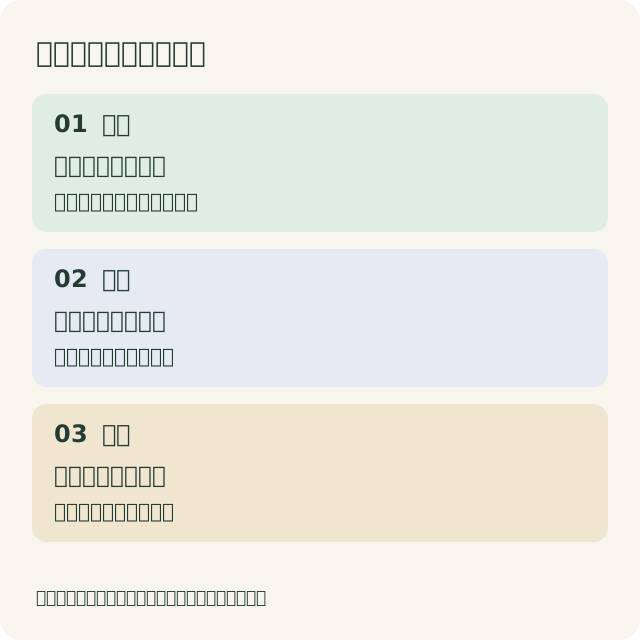
- 返信に必要な情報からフォームの項目を決めます。
- 通知先・返信先・添付時のログイン条件を分けて確認します。
- 外部フォームの費用と公開先、受信後の運用を同じ条件で照合します。
選ぶ前の注意点:グーペとJimdoの添付・細かな項目変更、通知と自動返信の全条件、外部費用・実機。
ホームページの問い合わせフォームは、入力項目、通知、返信を同じ軸で比べましょう。見積もり用の写真が必要なのか、連絡先と相談文だけで足りるのかで、添付やログインの条件が変わります。既存のホームページ機能で足りる部分と、外部フォームの条件を分けて整理します。
返信に必要な項目から作る
氏名、返信先、相談内容を基本に、用途ごとの項目を足します。店が返信するために使わない情報まで必須にすると、入力が長くなります。電話が不要な相談なら、電話番号を必須にする理由も検討しましょう。
見積相談
- 追加する候補
- 依頼内容、時期、予算の目安
- 任意・必須を決める理由
- 見積に本当に必要か
教室の相談
- 追加する候補
- 対象講座、経験の有無
- 任意・必須を決める理由
- 返信内容が変わるか
来店前の質問
- 追加する候補
- 質問するサービス
- 任意・必須を決める理由
- 店が回答先を判断できるか
制作物の相談
- 追加する候補
- 素材や参考資料
- 任意・必須を決める理由
- 添付なしでも初回相談できるか
| 用途 | 追加する候補 | 任意・必須を決める理由 |
|---|---|---|
| 見積相談 | 依頼内容、時期、予算の目安 | 見積に本当に必要か |
| 教室の相談 | 対象講座、経験の有無 | 返信内容が変わるか |
| 来店前の質問 | 質問するサービス | 店が回答先を判断できるか |
| 制作物の相談 | 素材や参考資料 | 添付なしでも初回相談できるか |
AIで項目案を出す場合も、顧客データを入力する必要はありません。「返信判断に必要な情報を挙げ、必須・任意・不要を分ける」と用途だけを指定する方法があります。これは設計例で、各サービスの標準AIフォーム機能の確認ではありません。
同じ項目で仕様を比べる
フォームの存在
- グーペ
- 公式機能一覧で確認
- Jimdoクリエイター
- 公式比較表で確認
- Googleフォーム
- 質問形式と公開機能を確認
入力項目の詳細変更
- グーペ
- 今回の取得資料では未確認
- Jimdoクリエイター
- 対象要素の詳細は未確認
- Googleフォーム
- 記述式、選択式等を公式で確認
ファイル添付
- グーペ
- 未確認
- Jimdoクリエイター
- 未確認
- Googleフォーム
- 対応条件あり。回答者のログインが必要
通知と返信履歴
- グーペ
- 管理画面で最初の返信。その後はメールソフト
- Jimdoクリエイター
- 取得資料だけでは詳細未確認
- Googleフォーム
- 通知・控えの個別条件は別途照合
読者のアクセス条件
- グーペ
- 公開設定等を個別確認
- Jimdoクリエイター
- 公開設定等を個別確認
- Googleフォーム
- 公開・回答者のアクセス設定を確認
| 確認項目 | グーペ | Jimdoクリエイター | Googleフォーム |
|---|---|---|---|
| フォームの存在 | 公式機能一覧で確認 | 公式比較表で確認 | 質問形式と公開機能を確認 |
| 入力項目の詳細変更 | 今回の取得資料では未確認 | 対象要素の詳細は未確認 | 記述式、選択式等を公式で確認 |
| ファイル添付 | 未確認 | 未確認 | 対応条件あり。回答者のログインが必要 |
| 通知と返信履歴 | 管理画面で最初の返信。その後はメールソフト | 取得資料だけでは詳細未確認 | 通知・控えの個別条件は別途照合 |
| 読者のアクセス条件 | 公開設定等を個別確認 | 公開設定等を個別確認 | 公開・回答者のアクセス設定を確認 |
グーペ機能一覧、Jimdoクリエイターのプラン比較、Googleフォームの質問形式、Googleフォームの公開・共有
未確認の欄は非対応という意味ではありません。添付や自動返信が必須なら、候補の公式ヘルプで対象プラン、上限、条件が埋まるまで契約判断を保留します。
通知先と返信先は別に見る
グーペには、届いた問い合わせを確認し、最初の返信を管理画面で行う説明があります。2回目以降はメールソフトで対応するため、管理画面に会話全体が保存されるわけではありません。返信の公式ヘルプ
担当者が複数いる場合は、誰が未返信を確認するか、他の人が同時に返信しないよう何を共有するかを決めます。フォームがあることから、共同対応用の履歴や担当者管理まで付いているとはいえません。
通知が届かない場合の公式資料も、契約前の確認先として保存しておくと使えます。グーペの通知メールに関するヘルプ
添付が必要なら、ログインの条件まで読む
Googleフォームのファイルアップロードには、回答者のGoogleログインが必要です。共有ドライブに保存されたフォームや、管理者のデータ損失防止設定によって使えない場合も説明されています。ファイルの形式、最大数、サイズを設定する機能があります。添付の公式条件
初めて相談する人にログインを求めるかは、店が決める項目です。最初は文章だけを受け取り、必要な資料の送付方法を返信で案内する運用も考えられます。ただし、利用する送付手段の保存先や閲覧権限を別途決める必要があります。
受け取った後の担当まで一つの比較条件にする
入力画面だけで決めると、受付後に誰が返信するかが残ります。通知が届く人と、相談の履歴を持つ人を分けて考えましょう。
見積相談を受ける
- 確認する条件
- 入力項目と添付の必要性
担当へ知らせる
- 確認する条件
- 通知先・送信元・到達
返信を続ける
- 確認する条件
- 返信先、履歴、共有する範囲
外部フォームを使う
- 確認する条件
- 別料金・ログイン・埋め込み
| 比較する仕事 | 確認する条件 |
|---|---|
| 見積相談を受ける | 入力項目と添付の必要性 |
| 担当へ知らせる | 通知先・送信元・到達 |
| 返信を続ける | 返信先、履歴、共有する範囲 |
| 外部フォームを使う | 別料金・ログイン・埋め込み |
相談フォームを置いても、空き時間や定員を管理する予約システムにはなりません。予約用途が必須なら受付方式の記事で照合し、本稿の機能表だけでは採用を確定しないようにします。
相談内容で、必要なフォームは変わる
次の三つは、機能を選ぶための仮ケースです。フォームが多機能かより、店が回答に使う情報を受け取れるかを見ます。
営業内容を聞く短い相談
サービス名、返信先、質問本文で初回の回答ができるなら、画像添付や住所を必須にする理由は薄くなります。電話番号が必要な場合も、電話で対応する運用があるかを先に決めます。
項目を少なくすれば相談が増えると保証しているわけではありません。使わない情報を集めず、何に使う項目かを説明できる状態にする考え方です。
写真を見てから答える見積相談
添付が必要なら、形式・数・サイズ・保存先・閲覧権限を照合します。Googleフォームのファイルアップロードにはログインなどの条件があります。画像を送れる機能の存在だけで、来訪者が誰でも同じ条件で使えるとしません。添付の公式条件
初回は文章だけを受け取ってから資料の送付方法を案内する運用も候補です。ただし、その方法がすべての店に合うとは限りません。どの段階で資料が必要かを決めて比較します。
二人以上で問い合わせに答える
通知先を増やすことと、未返信・担当・会話履歴を共有できることは別です。例えば二人が同じ通知を見た場合、誰が返信するかを分けないと対応が重なる可能性があります。担当者管理が必須なら、その機能と対象プランを調べます。
グーペは最初の返信後のやり取りをメールソフトで行う案内なので、管理画面だけで会話全体が追える構成とは区別します。返信の公式仕様
自動返信には、確定していない約束を入れない
「お問い合わせを受け付けました」と「ご予約が確定しました」は違います。相談フォームで日時を聞く場合も、空き枠を管理して確定する機能があるとは限りません。
受付した内容
- 店側で確認すること
- 相談か、申込みか、予約希望か
返信の目安
- 店側で確認すること
- 実際に対応できる担当と時間
連絡方法
- 店側で確認すること
- 返信メール、電話など用意した窓口
添付の扱い
- 店側で確認すること
- 何を送るか、誰が見られるか
| 案内で決めるもの | 店側で確認すること |
|---|---|
| 受付した内容 | 相談か、申込みか、予約希望か |
| 返信の目安 | 実際に対応できる担当と時間 |
| 連絡方法 | 返信メール、電話など用意した窓口 |
| 添付の扱い | 何を送るか、誰が見られるか |
自動返信が未確認のサービスでは、表の案内が標準搭載されているとは書けません。機能確認後に、実際に伝えられる内容だけを使います。外部フォームを選んだ場合も、公開・通知・保存の条件をサービスごとに分けて記録します。
外部フォームの費用と公開先を整理する
サービス標準フォームで足りない場合、外部リンクや埋め込みを候補にします。Google Sitesにはフォーム等の埋め込み案内がありますが、その方法がほかの全サービスで使えることを示すものではありません。Google Sitesの埋め込み機能
基本料、件数枠、添付容量、通知、広告非表示、独自ドメインを分け、必要な項目の料金だけ照合します。取得できない費用を0円として合計しないようにしましょう。
入力項目と任意・必須
- 候補のプランと根拠
- 記入
- 制限・追加料金
- 記入
- 判定
- 確認/未確認
添付とログイン
- 候補のプランと根拠
- 記入
- 制限・追加料金
- 記入
- 判定
- 確認/未確認
通知先・自動返信
- 候補のプランと根拠
- 記入
- 制限・追加料金
- 記入
- 判定
- 確認/未確認
返信履歴・担当者
- 候補のプランと根拠
- 記入
- 制限・追加料金
- 記入
- 判定
- 確認/未確認
公開・外部リンク・埋め込み
- 候補のプランと根拠
- 記入
- 制限・追加料金
- 記入
- 判定
- 確認/未確認
| 必須の条件 | 候補のプランと根拠 | 制限・追加料金 | 判定 |
|---|---|---|---|
| 入力項目と任意・必須 | 記入 | 記入 | 確認/未確認 |
| 添付とログイン | 記入 | 記入 | 確認/未確認 |
| 通知先・自動返信 | 記入 | 記入 | 確認/未確認 |
| 返信履歴・担当者 | 記入 | 記入 | 確認/未確認 |
| 公開・外部リンク・埋め込み | 記入 | 記入 | 確認/未確認 |
VERIFICATION SCOPE
確認した範囲
公式資料に基づく説明:AI支援で制作し、公式本文を根拠にした比較原稿です。ログインや問い合わせ送信は行っていません。すべてのフォーム機能を検証した表ではなく、確認できた範囲と未確認を分けています。利用前に最新の対象プランを確かめてください。 原稿の保存済み公式資料と確認日を引き継いだAstroへの取り込みで、新たな公式調査・サービスの実操作は行っていません。
グーペとJimdoの添付・細かな項目変更、通知と自動返信の全条件、外部費用・実機。 広告リンクは未設定です。